So wählst du einen Desktop-KI-Agenten für echte Arbeit
Ein Desktop-KI-Agent sollte mehr leisten als Antworten: klare Dateirechte, getrennte Repository-Werkzeuge, kontrollierbare Modellkosten und eine ehrliche Grenze zwischen Rechner und Cloud. Mit dieser Checkliste kannst du Produkte vergleichen.
Das More-AI-Team · Aktualisiert am 12. September 2026
Was ein Desktop-KI-Agent wirklich ist
Ein Desktop-KI-Agent ist eine Anwendung, die mehrstufige Arbeit auf deinem Computer plant und mit ausdrücklich erlaubten Werkzeugen ausführt. Das nützliche Ergebnis kann eine geänderte Datei, ein getesteter Code-Diff oder ein geplanter Bericht sein — nicht nur Text in einem Chat.
Entscheidend ist „Agent“: Er untersucht Kontext, wählt den nächsten Schritt, nutzt ein Werkzeug und prüft das Ergebnis. Ein gutes Produkt zeigt jede Grenze, besonders erreichbare Ordner, erlaubte Befehle und den Zeitpunkt, an dem Arbeit vom eigenen Rechner in eine Cloud-Umgebung wechselt.
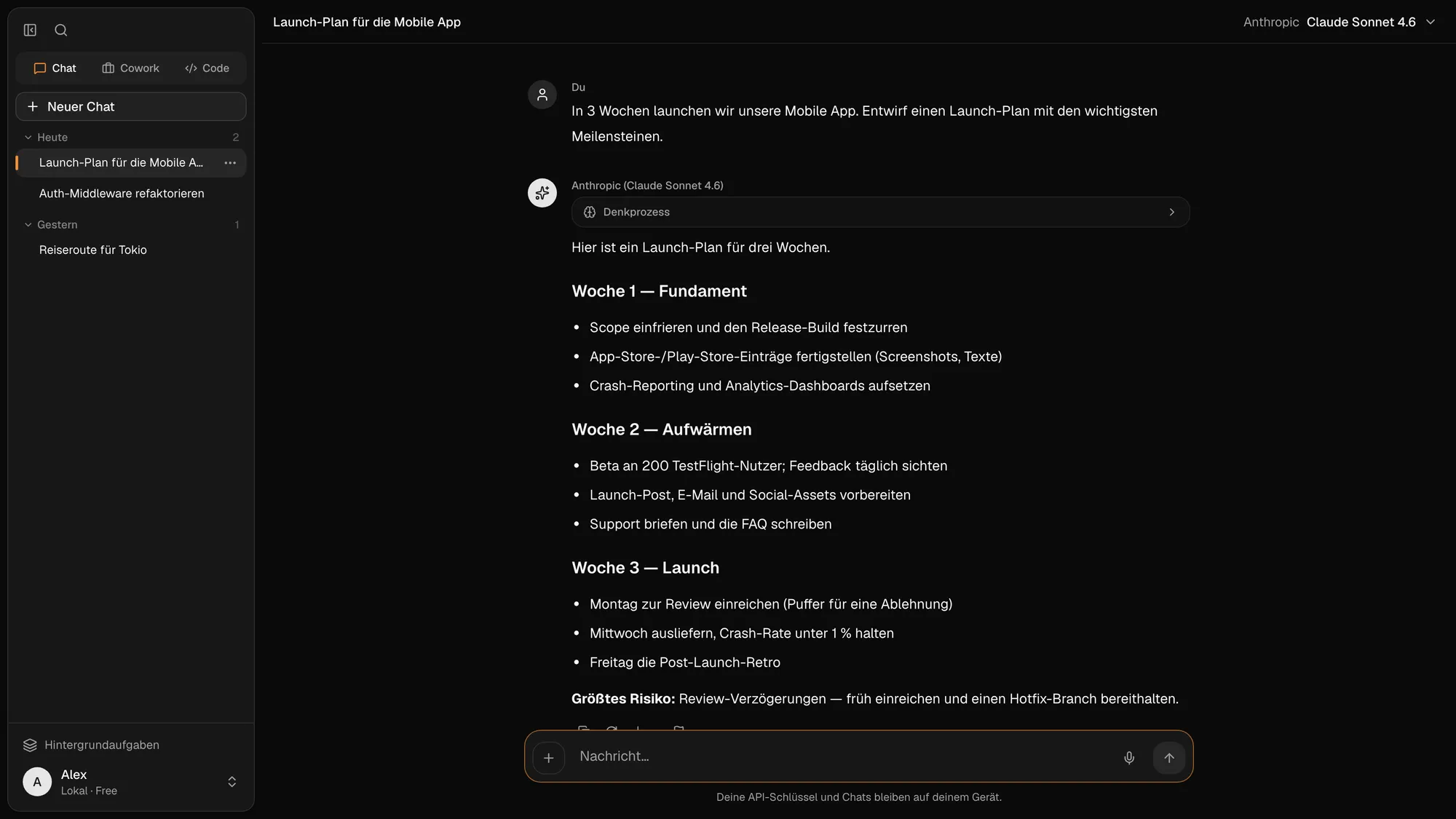
1. Richte den Workspace am Ergebnis aus
Benenne zuerst das gewünschte Ergebnis. Wissensarbeit braucht gewöhnliche Dateien und Ausgaben wie Dokumente, Tabellen, Präsentationen oder Notizen. Softwarearbeit braucht Repository-Kontext, Diffs, Befehle, Tests und git-Verlauf. Ein allgemeiner Chat für beides verschleiert oft die entscheidenden Berechtigungen.
More AI nutzt den Bereich „Start“ für Fragen und allgemeine Dateien und hält Code für Repositories getrennt. Hier geht es um die Auswahlgrenze; eigene Guides zu Projekten, Code und BYOK erklären die Einrichtung, ohne dieselbe Suchabsicht zu duplizieren.
- Kann eine einfache Unterhaltung ohne Neustart zu einer Dateiaufgabe wachsen?
- Sind Repository-Werkzeuge von Dokumentarbeit getrennt?
- Lassen sich Änderungen und Befehlsausgaben vor der Annahme prüfen?
2. Verstehe lokale, Anbieter- und Cloud-Grenzen
„Desktop“ bedeutet nicht „offline“. Ein Online-Modell erhält Prompt und Kontext beim Anbieter. Für Prompts und Inferenz auf dem Rechner brauchst du ein lokales Modell sowie ausgeschalteten Sync, Web-/Cloud-Tools, Haupttelemetrie und KI-Observability einschließlich Replay.
Zeichne eine echte Aufgabe nach: Wo liegt die Unterhaltung, welche Dateien werden übertragen, wer erhält den Prompt und was ändert sich mit der Synchronisierung? Getrennte, konkrete Antworten sind verlässlicher als ein absolutes Datenschutzversprechen.
3. Prüfe Kontrolle über Modelle und Token-Kosten
Ein festes KI-Abo und ein eigener API-Schlüssel bezahlen unterschiedliche Dinge. BYOK gibt dir Anbieter- und Modellwahl und berechnet den tatsächlichen Token-Verbrauch beim Anbieter. Ein Plattform-Abo kann Ausführungsumgebung, Synchronisierung und Zugriff von anderen Geräten finanzieren. Transparente Produkte trennen diese Rechnungen.
Finde im Test den aktiven Anbieter, wechsle das Modell passend zur Aufgabe und setze ein Ausgabenlimit beim Anbieter. More AI unterstützt eigene Schlüssel und lokale OpenAI-kompatible Endpunkte; der separate BYOK-Guide behandelt Einrichtung und Kosten im Detail.
4. Muss die Aufgabe ohne Laptop weiterlaufen?
Ein rein lokaler Agent stoppt, wenn der Rechner schläft oder aus ist. Für sensible, beaufsichtigte Arbeit kann das genau richtig sein. Eine Nachtaufgabe, ein Zeitplan oder das Weiterverfolgen vom Handy braucht dagegen echte Cloud-Ausführung — nicht nur eine synchronisierte Abschrift.
Cloud-Kontinuität heißt: Die Aufgabe läuft gehostet und ihr Ergebnis erscheint auf angemeldeten Oberflächen. Der Web-Zugang funktioniert; die Android-APK befindet sich in privaten Entwicklungstests, während iOS auf Entwicklung und Simulator begrenzt ist — ohne Distributionssignierung, TestFlight oder Geräte-Release.
5. Untersuche Rechte, Nachweise und Wiederherstellung
Auch das beste Modell ersetzt keine Kontrolle. Der Agent sollte zeigen, was er gelesen und geändert hat und ob ein Befehl erfolgreich war. Lesen, Bearbeiten und Ausführen brauchen getrennte Rechte; abgesicherte Aktionen müssen pausieren, und Ergebnisse sollten außerhalb seiner eigenen Beschreibung prüfbar sein.
Teste einen Fehlerfall: Schließe das Fenster während einer langen Aktion, trenne das Netz und kehre zurück. Prüfe in der Cloud, ob der Lauf weiterging und wieder verbunden werden kann. Lokal müssen Teiländerungen sichtbar und umkehrbar bleiben.
- Zugriff nur auf ausgewählten Ordner oder Repository
- Sichtbarer Plan, Werkzeugaktivität und Datei-Diffs
- Getrennte Rechte für Lesen, Ändern und Befehle
- Klare Zustände für Stopp, Fehler und Abschluss
- Exportierbare Ergebnisse und wiederherstellbarer Verlauf
Ein Praxistest in 20 Minuten
Vergleiche jedes Produkt mit derselben kleinen Aufgabe: Übergib drei Notizen, verlange eine einseitige Zusammenfassung, ändere eine Anforderung und frage nach dem Speicherort. Beim Coding nimmst du ein Wegwerf-Repository, bestellst eine klar begrenzte Änderung und lässt den passenden Test ausführen.
- Wähle das günstigste passende Modell und beobachte, wie klar die Wahl angezeigt wird.
- Gib einen Testordner oder ein Repository frei, nie dein gesamtes Home-Verzeichnis.
- Verlange einen Plan und beobachte die wirklich genutzten Werkzeuge und Dateien.
- Ändere eine Anforderung mittendrin und prüfe, ob das Ergebnis stimmig bleibt.
- Prüfe Datei, Diff oder Testausgabe außerhalb der Agenten-Prosa.
- Wiederhole den Test in der Cloud nur, wenn Gerätewechsel zu deinen Anforderungen gehört.
Wo More AI passt — und wo die Grenzen liegen
More AI passt, wenn du eine kostenlose Desktop-App, Kontrolle über Modell und Token, einen Ort für Fragen und Dateiarbeit und Code für Repositories suchst. Lokale Desktop-Nutzung braucht kein Konto. Die optionale Cloud ergänzt Server-Aufgaben, Synchronisierung und Zugriff aus Web und anderen Geräten; während der aktuellen Beta ist sie vorübergehend kostenlos, und vor dem Abrechnungsstart soll es eine Vorankündigung geben.
Mit einem Online-Anbieter ist More AI kein vollständig offline laufendes Werkzeug, und Teile von Cloud Code bleiben Beta. Der Mobile-Status unterscheidet sich: Die Android-APK wird privat in der Entwicklung getestet; iOS nur in Entwicklung und Simulator, ohne Distributionssignierung, TestFlight oder Geräte-Release.
Häufige Fragen
Was unterscheidet einen Desktop-KI-Assistenten von einem Agenten?
Ein Assistent liefert vor allem Antworten. Ein Agent plant, nutzt erlaubte Werkzeuge, arbeitet mit Dateien oder Repositories und prüft Ergebnis oder Befehl. Seine Aktionen sollten trotzdem nachvollziehbar bleiben.
Bleiben bei einem Desktop-KI-Agenten alle Daten offline?
Nein. Online-Modelle erhalten Prompt und Kontext, Sync oder Cloud übertragen Daten. Für eine lokale Grenze nutze ein lokales Modell und schalte Sync, Online-Tools, Haupttelemetrie sowie KI-Observability einschließlich Replay aus.
Sollte ich „Start“ oder Code nutzen?
„Start“ ist für Fragen, Recherche, Dokumente und normale Dateien. Code ist für Repository-Änderungen, die mit Diffs, Befehlen, Tests und git-Kontext geprüft werden sollen.
Brauche ich einen eigenen API-Schlüssel?
Ein eigener Schlüssel gibt direkte Kontrolle über Modell und Ausgaben. More AI unterstützt diesen Weg und lokale kompatible Endpunkte; gemeinsame oder Cloud-Optionen hängen von Entitlement und Beta-Rollout ab.
Wann lohnt sich Cloud-Ausführung?
Wenn eine Aufgabe nach dem Schließen des Laptops weitergehen, nach Zeitplan laufen oder von einem anderen Gerät verfolgt werden soll. Für direkte Kontrolle und die kleinste Datengrenze bleibt sie lokal.
Wie wird die More-AI-Cloud abgerechnet?
Die Cloud ist die Abo-Schicht; die Desktop-App bleibt kostenlos, und Token laufen über deinen Anbieter-Schlüssel. In der aktuellen Beta sind Cloud-Funktionen vorübergehend kostenlos, mit versprochener Vorankündigung vor dem Abrechnungsstart.
So funktioniert More AI
Vom Download zum ersten Ergebnis in drei Schritten
Du brauchst nur einen Schlüssel für ein KI-Modell. Hast du keinen, bekommst du bei OpenRouter in ein paar Minuten einen. Ein Konto ist optional.
Installiere die kostenlose App
Für macOS, Windows und Linux. Sie hält sich selbst aktuell.
Füg deinen Schlüssel ein
OpenRouter, OpenAI, Anthropic, Google, DeepSeek und 30+ weitere Anbieter – oder ein Modell, das auf deinem eigenen Computer läuft. Wähl das Modell für jede Aufgabe.
Bitte um das Ergebnis
Zeig auf einen Ordner, eine Website oder ein Repository und sag, was du brauchst. Jede Änderung siehst du, bevor du sie übernimmst.