„Start“ oder Code: welchen More-AI-Workspace solltest du nutzen?
Neue Unterhaltungen in More AI beginnen unter „Start“ — für Fragen, Recherche und Dateien; Code bleibt ein eigener Workspace für Repositories. Hier ist das aktuelle Modell — einschließlich der bestehenden alten Chats.
Das More-AI-Team · Aktualisiert am 14. September 2026
Das aktuelle Modell: „Start“ plus Code
More AI hat nun einen Standardort für Unterhaltungen: den Bereich „Start“. Jede neue Unterhaltung erhält sofort einen Workspace — egal, ob du eine kurze Frage stellst oder einen Ordner anhängst und ein fertiges Ergebnis verlangst. Code bleibt getrennt, weil ein Repository git-bewusste Werkzeuge, Befehle, Tests und eine andere Berechtigungsgrenze braucht.
Damit ist die Wahl einfacher als bei den alten drei Modi: „Start“ für Wissens- und Dateiarbeit, Code für eine Codebasis. Beide nutzen deine eingerichteten Anbieter und Modelle, stellen dem Agenten aber andere Werkzeuge bereit.
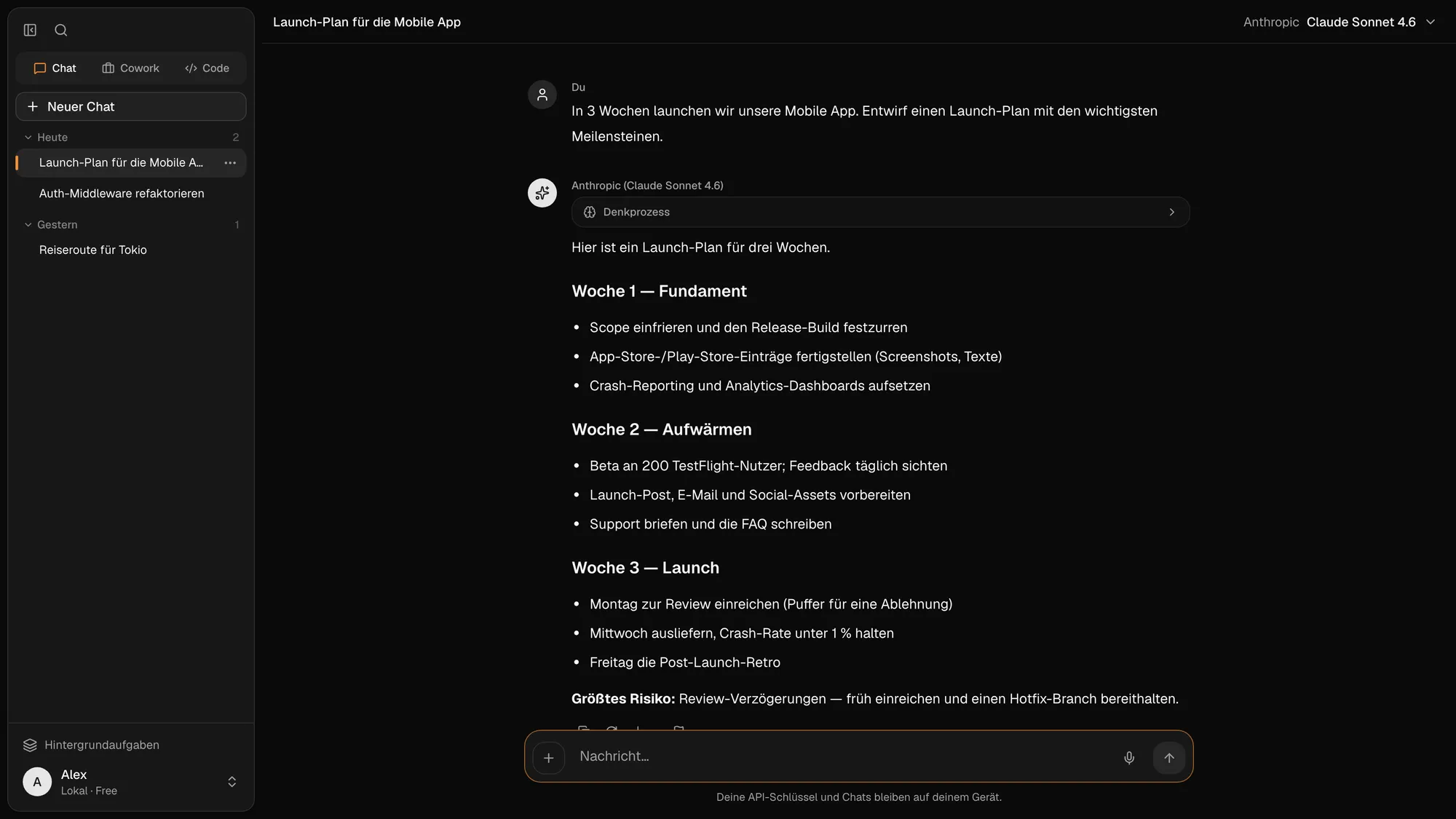
Was aus dem einfachen Chat geworden ist
Der einfache Chat ist heute ein älterer Unterhaltungstyp, kein gelöschtes Archiv. Vorhandene Chats bleiben lesbar und können über ihre ursprüngliche Laufzeit fortgesetzt werden — Verlauf und alte Links funktionieren weiter.
Neue Unterhaltungen beginnen stattdessen unter „Start“, jede mit eigenem Workspace. So bleibt eine kurze Frage nicht in einer Sackgasse: Braucht sie später Dateien, ergänzt du den Kontext, ohne sie erst in einen anderen Modus zu verschieben.
„Start“ — der Ausgangspunkt für jede neue Unterhaltung
Unter „Start“ kannst du fragen, eine Idee durchdenken, recherchieren oder mit Dateien arbeiten. Ein Ordner ist keine Voraussetzung: Eine kleine Frage und ein Projekt mit vielen Dateien starten am gleichen Ort, und der Workspace wächst nur bei Bedarf.
Mit Dateien kann der Agent den Workspace untersuchen, Schritte vorschlagen und echte Ergebnisse erstellen. Lege für fortlaufende Arbeit ein Projekt mit eigenen Anweisungen und Kontext an; für eine einmalige Aufgabe reicht eine Unterhaltung ohne Projekt.

Code — in deinem Repository bauen
Code ist ein planender Coding-Agent für deine Repositories. Er erkundet den Code, schlägt einen Plan vor, nimmt die Änderungen über Dateien hinweg vor, führt deine Befehle und Tests aus und zeigt jede Bearbeitung als Diff — mit echten git-Branches, einem eingebauten Terminal und einem Browser, um das Ergebnis in der Vorschau zu sehen.
Eine Autonomie-Leiter (Plan → Read-only → Änderungen annehmen → Auto → Full Access) entscheidet, wie viel er selbst tun darf. Full Access schaltet normale Freigaben und Sandbox aus; katastrophale Befehle bleiben blockiert und geschützte Dateien fragen beim Schreiben weiter. Wähle Code für Softwareänderungen.

Eine praktische Entscheidungsregel
Entscheide nach dem Objekt, das sich ändern soll. Antwort, Bericht, Tabelle, Präsentation, Recherche-Notiz oder normaler Ordner gehören in den Bereich „Start“. Eine commit-große Repository-Änderung, die mit Befehlen und Tests geprüft werden soll, gehört in Code.
Wird aus einer Unterhaltung unter „Start“ eine Software-Aufgabe, öffne einen Code-Workspace für das Repository und übernimm Ziel und relevanten Kontext. Eine sichtbare Grenze macht Berechtigungen und Prüfung verständlicher.
- Frage, Entwurf oder Recherche → „Start“
- Dokumente, Tabellen, Folien oder allgemeiner Ordner → „Start“
- Repository-Änderung, Befehle, Tests und git → Code
- Alte Unterhaltung → als bisherigen Chat lesen oder fortsetzen
Lokale Arbeit und Cloud-Kontinuität
Wähle zuerst das Ergebnis: Recherche und Dokumente im Hauptarbeitsbereich, Repository-Änderungen in Code. Wähle danach den Ausführungsort: lokal, in einem verfügbaren Cloud-Arbeitsbereich oder auf einem gesondert gekoppelten Computer.
Cloud-Aufgaben und Routinen können bei geschlossenem Laptop weiterlaufen. Fernsteuerung benötigt weiterhin den eingeschalteten Computer. Cloud und geräteübergreifender Zugriff brauchen ein Konto. Verfügbare Cloud-Funktionen sind während der Beta kostenlos; dein Modellanbieter berechnet die Nutzung deines eigenen Schlüssels.
Häufige Fragen
Ist Chat noch für neue Unterhaltungen verfügbar?
Nein. Neue Unterhaltungen beginnen jetzt unter „Start“, jede mit eigenem Workspace. Bestehende einfache Chats bleiben lesbar und können über ihre bisherige Laufzeit fortgesetzt werden.
Wann sollte ich Code statt „Start“ nutzen?
Wenn das Ergebnis eine Repository-Änderung sein soll und Branches, Befehle, Tests oder Diffs nötig sind. „Start“ ist für Fragen, Recherche, Dokumente und allgemeine Dateien.
Brauche ich einen Ordner, um unter „Start“ eine Unterhaltung zu beginnen?
Nein. Eine kurze Frage kann ohne Projekt beginnen. Füge Dateien oder ein Projekt hinzu, sobald dauerhafter Kontext oder ein Ergebnis gebraucht wird.
Kann ich unter „Start“ Quellcode ändern?
Unter „Start“ kann der Agent gewöhnliche Dateien bearbeiten, doch Code ist für Repository-Änderungen gedacht: mit git-Prüfung, Befehlen, Tests und eigener Berechtigungsgrenze.
Welcher Workspace kann in der Cloud weiterlaufen?
Aufgaben aus „Start“ und Routinen können in der Beta in der Cloud laufen. Synchronisierte, gekoppelte und gehostete Code-Wege werden ebenfalls aktiv entwickelt; die Verfügbarkeit hängt von Konto und Umgebung ab.
So funktioniert More AI
Vom Download zum ersten Ergebnis in drei Schritten
Du brauchst nur einen Schlüssel für ein KI-Modell. Hast du keinen, bekommst du bei OpenRouter in ein paar Minuten einen. Ein Konto ist optional.
Installiere die kostenlose App
Für macOS, Windows und Linux. Sie hält sich selbst aktuell.
Füg deinen Schlüssel ein
OpenRouter, OpenAI, Anthropic, Google, DeepSeek und 30+ weitere Anbieter – oder ein Modell, das auf deinem eigenen Computer läuft. Wähl das Modell für jede Aufgabe.
Bitte um das Ergebnis
Zeig auf einen Ordner, eine Website oder ein Repository und sag, was du brauchst. Jede Änderung siehst du, bevor du sie übernimmst.