Первые шаги с More AI: от установки до первой задачи
Установите бесплатное приложение, добавьте ключ провайдера и запустите первую задачу на Главной примерно за пять минут. Без входа работа не синхронизируется; после входа настроенные категории синхронизации включены по умолчанию, а облачный запуск подключается отдельно.
Команда More AI · Обновлено 27 сентября 2026 г.
Что понадобится
More AI — бесплатное настольное приложение, которое запускает агента на вашем компьютере и работает с выбранным вами провайдером моделей. Для первой локальной задачи достаточно приложения и одного API-ключа, например Anthropic, OpenAI, Google, Mistral, Groq или OpenRouter.
Для работы на компьютере регистрироваться необязательно, и без входа работа не синхронизируется. После входа настроенные категории разговоров, Code, проектов, рутин, памяти и профиля синхронизируются по умолчанию; каждую можно отключить. Облачное выполнение — отдельный переключатель, который остаётся выключенным, пока вы его не включите.
Установка приложения
Выберите сборку для своей платформы по ссылке ниже. На macOS откройте .dmg и перетащите More AI в «Программы». Первую попытку запуска macOS заблокирует — после неё откройте «Системные настройки» → «Конфиденциальность и безопасность» и нажмите «Всё равно открыть». На Windows запустите установщик и, если появится SmartScreen, нажмите «Подробнее → Выполнить в любом случае». На Linux сделайте .AppImage исполняемым и запустите его.
Приложение может проверять и устанавливать обновления на месте согласно выбранному режиму: автоматически, с уведомлением или вручную. При необходимости свежую сборку по-прежнему можно скачать и установить самостоятельно.
Добавьте первый ключ
При первом запуске More AI проведёт вас через короткую настройку: выберите язык и тему, затем вставьте ключ провайдера. Создайте ключ в личном кабинете провайдера (например, console.anthropic.com или platform.openai.com), скопируйте его и вставьте в соответствующее поле.
На компьютере ключ хранится в приложении и используется для того провайдера, которого вы подключили. Для облачного запуска учётные данные провайдера применяются только к работе, которую вы сами начали в облаке: локальный и облачный контуры остаются осознанным выбором.
Первая задача на Главной
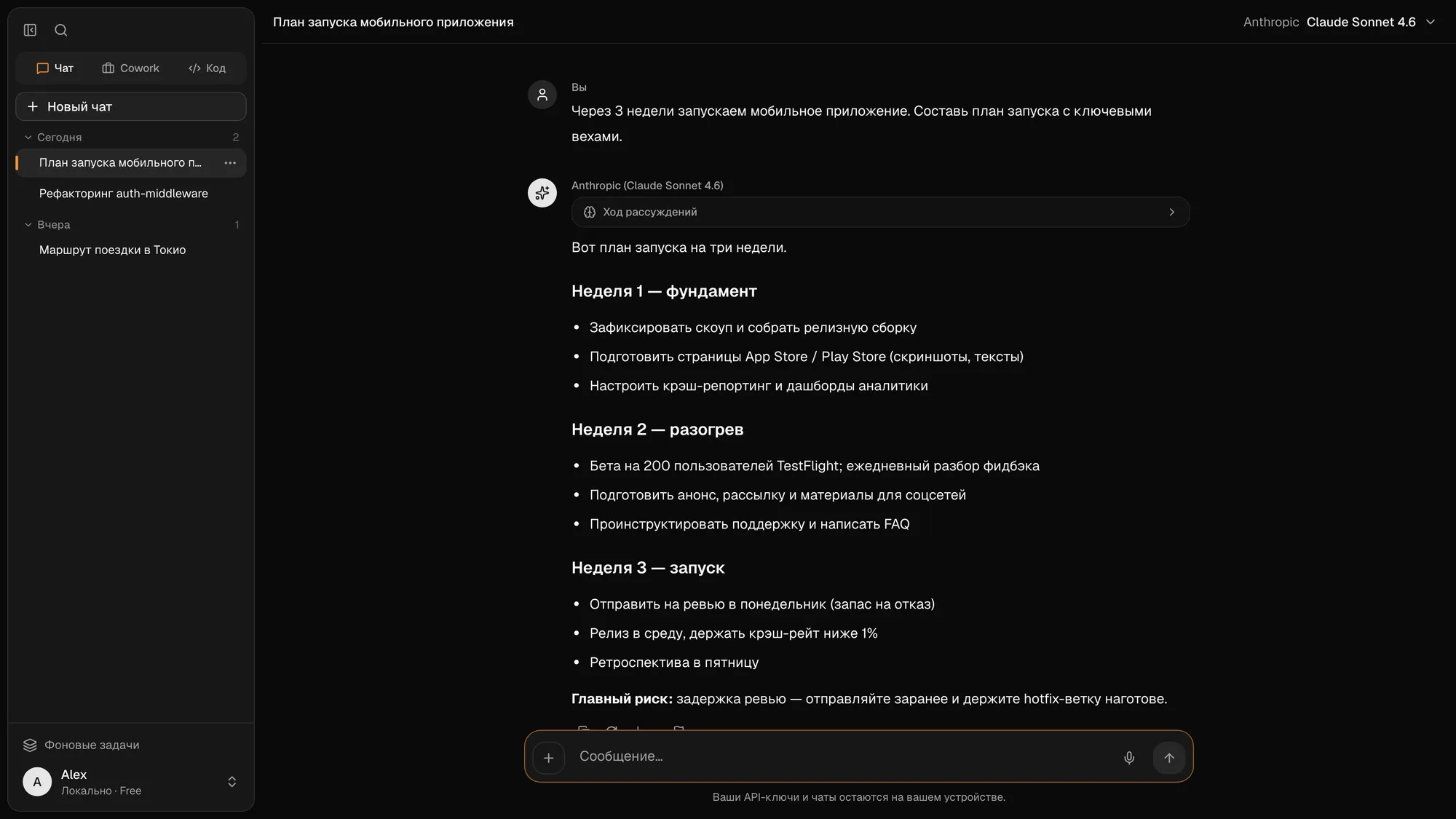
Новые разговоры теперь начинаются на Главной. Выберите модель, опишите нужный результат и добавьте папку или файлы, если без них задачу не решить. У разговора сразу есть рабочее пространство, поэтому агент может перейти от ответа к документу, таблице, презентации или другому материалу.
Можно начать с простого вопроса и добавить контекст позже. Старые переписки типа Chat никуда не исчезли: их можно читать и продолжать через прежний механизм.
Куда двигаться дальше
Задавайте вопросы, исследуйте темы и работайте с обычными файлами на Главной. Открывайте Code отдельно, когда результатом должно стать изменение в программном репозитории. Аккаунт можно добавить позже — для облачной задачи или продолжения работы в браузере и на другом устройстве.
- Главная или Code: какое рабочее пространство выбрать
- Проекты: превратите любую папку в рабочее пространство для ИИ
- Режим Code: запустите кодового агента на собственном репозитории
- Встроенный браузер: предпросмотр приложения и захват страницы
- Рутины: планируйте повторяющиеся локальные или облачные задачи
- Синхронизация и облако: продолжайте работу с другого устройства
- Поиск: переходите к любому чату, проекту или задаче одной комбинацией клавиш
Частые вопросы
Нужен ли аккаунт, чтобы пользоваться More AI?
Для локальной работы в настольном приложении — нет. Аккаунт необязателен, но нужен для облачного выполнения, синхронизации, веб-приложения и доступа с другого устройства.
Каких провайдеров можно подключить для старта?
Любого из Anthropic, OpenAI, Google, Mistral, Groq, DeepSeek, Qwen или OpenRouter, а также любой OpenAI-совместимый эндпоинт — включая локальные серверы вроде Ollama. Достаточно одного ключа.
Остаётся ли работа на моём компьютере?
Без входа работа не синхронизируется, но запрос к онлайн-модели всё равно отправляется её провайдеру. После входа настроенные категории синхронизации включены по умолчанию и передают поддерживаемые данные; каждую можно отключить. Облачный запуск подключается отдельно и изначально выключен.
Сколько стоит More AI?
Настольное приложение бесплатно. При работе со своим ключом вы платите провайдеру за токены по его API-тарифам. Облачное выполнение и доступ с разных устройств — подписочный слой; на время текущей беты облачные функции временно бесплатны.
Обновляется ли More AI само?
Приложение может проверять и применять обновления на месте в выбранном режиме: автоматически, с уведомлением или вручную. Если обновление отложено, отклонено или не применилось, новую сборку можно установить вручную.
Как работает More AI
От загрузки до первого результата — три шага
Понадобится только ключ ИИ-модели. Если его нет, OpenRouter выдаст его за пару минут. Аккаунт — по желанию.
Установите бесплатное приложение
Для macOS, Windows и Linux. Обновляется само.
Вставьте ключ
OpenRouter, OpenAI, Anthropic, Google, DeepSeek и ещё 30+ провайдеров — или модель, которая работает прямо на вашем компьютере. Модель можно выбрать под каждую задачу.
Попросите результат
Укажите папку, сайт или репозиторий и скажите, что нужно. Каждое изменение видно до того, как вы его примете.