Primeros pasos con More AI: de la descarga a tu primera tarea
Instala la app de escritorio gratuita, añade una clave de proveedor y empieza tu primera tarea en Inicio en unos cinco minutos. Sin iniciar sesión no se sincroniza el trabajo; al entrar se activan por defecto las categorías configuradas, mientras la ejecución en la nube se habilita aparte.
Equipo de More AI · Actualizado el 27 de septiembre de 2026
Lo que necesitas
More AI es una app de escritorio gratuita que ejecuta un agente en tu equipo y usa el proveedor de modelos que elijas. Para una primera tarea local basta con la app y una clave API de Anthropic, OpenAI, Google, Mistral, Groq, OpenRouter u otro proveedor compatible.
La cuenta es opcional en el escritorio y, sin iniciar sesión, no hay sincronización. Al entrar, las categorías configuradas de conversaciones, Code, proyectos, rutinas, memoria y perfil se sincronizan por defecto y puedes desactivar cada una. La ejecución en la nube es otro interruptor y permanece apagada hasta que la habilitas.
Instala la app
Elige la versión de escritorio para tu plataforma en el enlace de abajo. En macOS, abre el .dmg y arrastra More AI a Aplicaciones. macOS bloquea el primer arranque: intenta abrir la app una vez y luego ve a «Ajustes del Sistema» → «Privacidad y seguridad» y pulsa «Abrir de todos modos». En Windows, ejecuta el instalador y haz clic en «Más información → Ejecutar de todas formas» si aparece SmartScreen. En Linux, marca el .AppImage como ejecutable y ábrelo.
La app puede buscar y aplicar actualizaciones según el modo que elijas: automático, aviso o manual. Si hace falta, siempre puedes descargar e instalar una versión por tu cuenta.
Añade tu primera clave
En el primer arranque, More AI te guía por una configuración breve: elige tu idioma y tema, y luego pega una clave de proveedor. Crea la clave en el panel de tu proveedor (por ejemplo console.anthropic.com o platform.openai.com), cópiala y pégala en el campo correspondiente.
En el escritorio, la app conserva la clave y la usa con el proveedor que añadiste. Una ejecución en la nube usa una credencial de proveedor solo para el trabajo que inicias allí, de modo que local y nube siguen siendo elecciones explícitas.
Tu primera tarea en Inicio
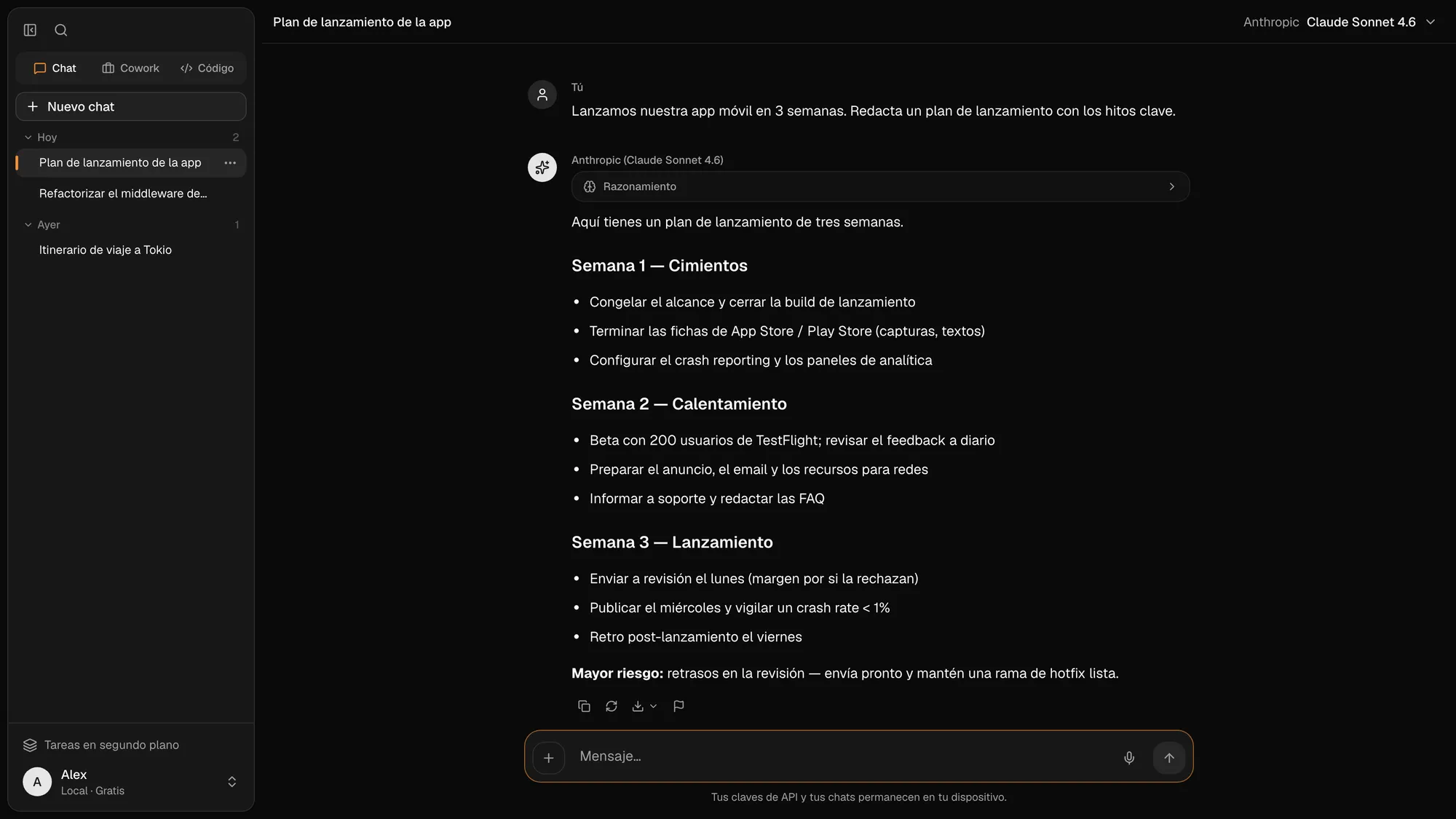
Las conversaciones nuevas empiezan ahora en Inicio. Elige un modelo, describe el resultado y adjunta una carpeta o archivos cuando la tarea los necesite. La conversación ya tiene un espacio de trabajo, así que el agente puede pasar de una respuesta a un documento, una hoja de cálculo, una presentación u otro entregable.
Puedes empezar sin adjuntar nada y añadir contexto después. Los Chat antiguos siguen disponibles: se pueden leer y continuar mediante su runtime original.
Adónde ir después
Usa Inicio para preguntas, investigación y entregables con archivos. Abre Code por separado cuando el resultado sea un cambio en un repositorio de software. Añade una cuenta más adelante si necesitas ejecutar en la nube o seguir el trabajo desde la web y otros dispositivos.
- Inicio o Code: qué espacio de trabajo usar
- Proyectos: convierte cualquier carpeta en un espacio de trabajo de IA
- Modo Code: ejecuta un agente de programación sobre tu propio repositorio
- Navegador integrado: previsualiza tu app y captura la página
- Rutinas: programa tareas locales o en la nube
- Sincronización y continuidad: sigue el trabajo en otro dispositivo
- Búsqueda: salta a cualquier chat, proyecto o tarea con un solo atajo
Preguntas frecuentes
¿Necesito una cuenta para usar More AI?
No para trabajar localmente en el escritorio. La cuenta es opcional allí, pero es necesaria para ejecutar en la nube, sincronizar, usar la app web y acceder desde otro dispositivo.
¿Qué proveedores puedo usar para empezar?
Cualquiera de Anthropic, OpenAI, Google, Mistral, Groq, DeepSeek, Qwen u OpenRouter, además de cualquier endpoint compatible con OpenAI, incluidos servidores locales como Ollama. Basta con una clave.
¿Mi trabajo se queda en el equipo?
Sin iniciar sesión, el trabajo no se sincroniza, aunque los prompts enviados a un modelo online sí llegan a su proveedor. Al entrar, las categorías configuradas de sincronización están activadas por defecto y envían los datos compatibles que necesitan; puedes desactivar cada una. La ejecución en la nube se habilita aparte y empieza apagada.
¿Cuánto cuesta More AI?
La app de escritorio es gratuita. Con tu clave pagas al proveedor por los tokens a su precio de API. La nube y el acceso entre dispositivos son la capa de suscripción; durante la beta actual, esas funciones están temporalmente disponibles gratis.
¿More AI se actualiza sola?
Puede buscar y aplicar actualizaciones según el ajuste automático, con aviso o manual que elijas. La descarga manual sigue disponible si rechazas o pospones una actualización, o si no puede aplicarse dentro de la app.
Cómo funciona More AI
De la descarga al primer resultado en tres pasos
Solo necesitas una clave de un modelo de IA. Si no tienes, OpenRouter te da una en un par de minutos. La cuenta es opcional.
Instala la app gratuita
Para macOS, Windows y Linux. Se actualiza sola.
Pega tu clave
OpenRouter, OpenAI, Anthropic, Google, DeepSeek y más de 30 proveedores, o un modelo que funciona en tu propio ordenador. Elige el modelo para cada tarea.
Pide el resultado
Señala una carpeta, una web o un repositorio y di lo que necesitas. Cada cambio aparece para que lo revises.