Erste Schritte mit More AI: vom Download zur ersten Aufgabe
Installiere die kostenlose Desktop-App, füge einen Anbieter-Schlüssel hinzu und starte in rund fünf Minuten deine erste Aufgabe unter „Start“. Ohne Anmeldung wird nichts synchronisiert; danach sind die eingerichteten Sync-Kategorien standardmäßig an, während Cloud-Ausführung separat aktiviert wird.
Das More-AI-Team · Aktualisiert am 27. September 2026
Was du brauchst
More AI ist eine kostenlose Desktop-App, die einen Agenten auf deinem Rechner ausführt und den Modellanbieter deiner Wahl nutzt. Für die erste lokale Aufgabe genügen die App und ein API-Schlüssel, etwa von Anthropic, OpenAI, Google, Mistral, Groq oder OpenRouter.
Für Arbeit auf dem Desktop ist ein Konto optional, und ohne Anmeldung wird nichts synchronisiert. Nach der Anmeldung gleichen sich die eingerichteten Kategorien für Unterhaltungen, Code, Projekte, Routinen, Memory und Profil standardmäßig ab; jede lässt sich ausschalten. Cloud-Ausführung hat einen eigenen Schalter und bleibt aus, bis du sie aktivierst.
Die App installieren
Wähle den Desktop-Build für deine Plattform über den Link unten. Auf macOS öffnest du die .dmg und ziehst More AI in den Programme-Ordner. Den ersten Startversuch blockiert macOS; danach öffnest du „Systemeinstellungen“ → „Datenschutz & Sicherheit“ und klickst auf „Dennoch öffnen“. Auf Windows führst du den Installer aus und klickst bei einer SmartScreen-Meldung auf „Weitere Informationen → Trotzdem ausführen“. Auf Linux machst du die .AppImage ausführbar und startest sie.
Die App kann nach deiner gewählten Richtlinie automatisch, nach Hinweis oder manuell nach Updates suchen und sie direkt anwenden. Bei Bedarf kannst du einen Release weiterhin selbst herunterladen und installieren.
Deinen ersten Schlüssel hinzufügen
Beim ersten Start führt dich More AI durch ein kurzes Setup: Sprache und Theme wählen, dann einen Anbieter-Schlüssel einfügen. Erstelle den Schlüssel im Dashboard deines Anbieters (zum Beispiel console.anthropic.com oder platform.openai.com), kopiere ihn und füge ihn in das passende Feld ein.
Auf dem Desktop verwahrt die App den Schlüssel und nutzt ihn für den von dir eingerichteten Anbieter. Ein Cloud-Lauf verwendet eine Anbieter-Zugangsinformation nur für Arbeit, die du selbst in der Cloud startest. Lokale und gehostete Ausführung bleiben damit bewusste Entscheidungen.
Deine erste Aufgabe unter „Start“
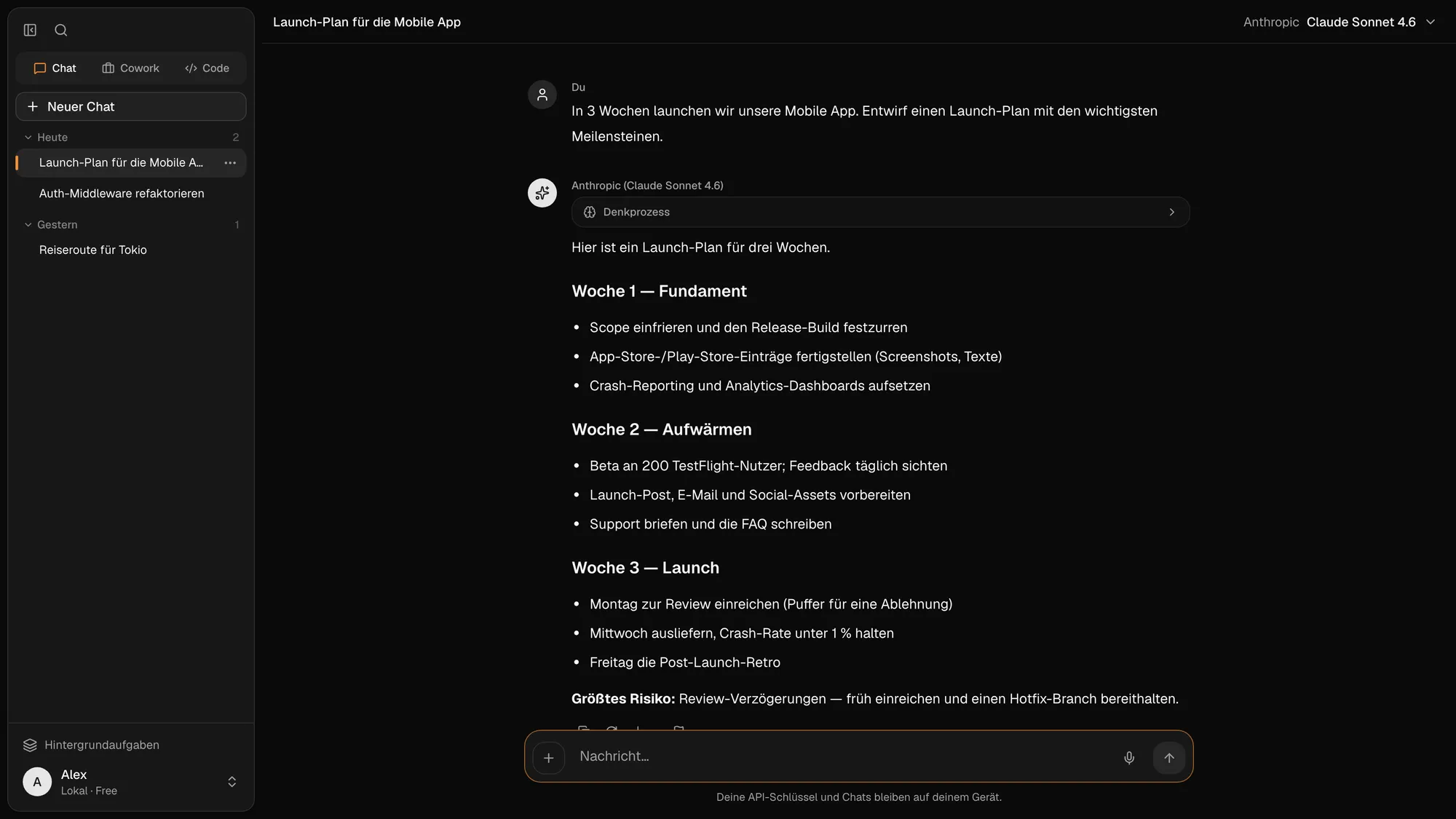
Neue Unterhaltungen beginnen jetzt im Bereich „Start“. Wähle ein Modell, beschreibe das gewünschte Ergebnis und hänge einen Ordner oder Dateien an, sobald die Aufgabe sie braucht. Der Workspace ist von Anfang an da, sodass aus einer Antwort ein Dokument, eine Tabelle, ein Foliensatz oder ein anderes Ergebnis werden kann.
Du kannst ohne Anhang starten und später Kontext ergänzen. Bestehende einfache Chat-Unterhaltungen bleiben lesbar und können über ihre ursprüngliche Laufzeit fortgesetzt werden.
Wie es weitergeht
Nimm „Start“ für Fragen, Recherche und Ergebnisse aus gewöhnlichen Dateien. Öffne Code separat, wenn das Ergebnis eine Änderung an einem Software-Repository sein soll. Ein Konto kannst du später ergänzen, wenn eine Aufgabe in der Cloud laufen oder auf einem anderen Gerät weiterverfolgt werden soll.
- „Start“ oder Code: welcher Workspace wann passt
- Projekte: verwandle jeden Ordner in einen KI-Workspace
- Code-Modus: lass einen Coding-Agenten auf deinem eigenen Repository arbeiten
- Eingebauter Browser: deine App in der Vorschau ansehen und die Seite festhalten
- Routinen: wiederkehrende lokale oder Cloud-Aufgaben planen
- Synchronisierung und Cloud: Arbeit auf einem anderen Gerät fortsetzen
- Suche: spring mit einem Shortcut zu jedem Chat, Projekt oder jeder Aufgabe
Häufige Fragen
Brauche ich ein Konto, um More AI zu nutzen?
Nicht für lokale Arbeit in der Desktop-App. Dort ist das Konto optional; für Cloud-Ausführung, Synchronisierung, Web-App und Zugriff von einem anderen Gerät ist es erforderlich.
Welche Anbieter kann ich zum Start nutzen?
Jeden von Anthropic, OpenAI, Google, Mistral, Groq, DeepSeek, Qwen oder OpenRouter sowie jeden OpenAI-kompatiblen Endpunkt — inklusive lokaler Server wie Ollama. Ein Schlüssel genügt.
Bleibt meine Arbeit auf dem Computer?
Ohne Anmeldung wird die Arbeit nicht synchronisiert; Prompts an ein Online-Modell gehen dennoch an dessen Anbieter. Nach der Anmeldung sind eingerichtete Sync-Kategorien standardmäßig an und übertragen die unterstützten Daten; jede lässt sich ausschalten. Cloud-Ausführung wird separat aktiviert und ist anfangs aus.
Was kostet More AI?
Die Desktop-App ist kostenlos. Mit deinem eigenen Schlüssel zahlst du dem Modellanbieter die Token zum API-Preis. Cloud-Ausführung und geräteübergreifender Zugriff bilden die Abo-Schicht; in der aktuellen Beta sind Cloud-Funktionen vorübergehend kostenlos.
Aktualisiert sich More AI selbst?
Die App kann Updates entsprechend der gewählten Einstellung automatisch, nach Hinweis oder manuell prüfen und anwenden. Ein manueller Download bleibt möglich, falls ein Update abgelehnt, verschoben oder nicht direkt angewendet wird.
So funktioniert More AI
Vom Download zum ersten Ergebnis in drei Schritten
Du brauchst nur einen Schlüssel für ein KI-Modell. Hast du keinen, bekommst du bei OpenRouter in ein paar Minuten einen. Ein Konto ist optional.
Installiere die kostenlose App
Für macOS, Windows und Linux. Sie hält sich selbst aktuell.
Füg deinen Schlüssel ein
OpenRouter, OpenAI, Anthropic, Google, DeepSeek und 30+ weitere Anbieter – oder ein Modell, das auf deinem eigenen Computer läuft. Wähl das Modell für jede Aufgabe.
Bitte um das Ergebnis
Zeig auf einen Ordner, eine Website oder ein Repository und sag, was du brauchst. Jede Änderung siehst du, bevor du sie übernimmst.